
ㅤ
ㅤ
Вернуться на главную
ПРИЛОЖЕНИЕ В TELEGRAM
Нажмите — откроется приложение @ya_stroineyu_bot
Пошаговая инструкция: от первой настройки до ежедневного внесения веса и просмотра прогноза.
Главное правило: утром вносите утренний вес, вечером — вечерний. Приложение будет показывать динамику и прогноз.
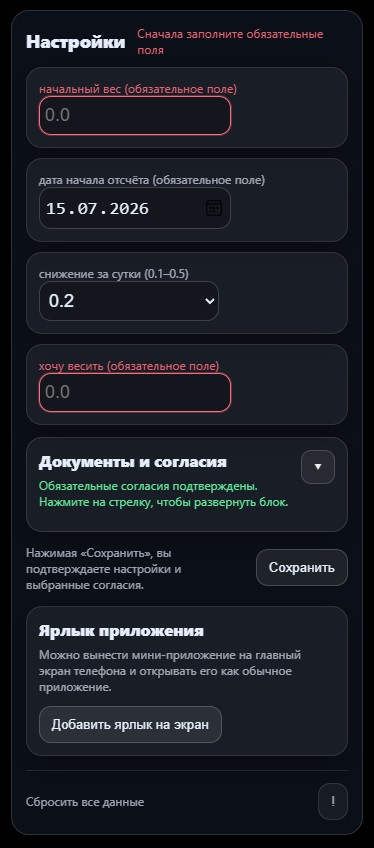
Обязательные поля необходимо заполнить перед началом работы.
При первом входе автоматически откроется окно «Настройки» . Пока обязательные поля не заполнены, приложение не сможет правильно рассчитать план снижения веса.
Заполните четыре параметра:
Поля, выделенные красным, являются обязательными.
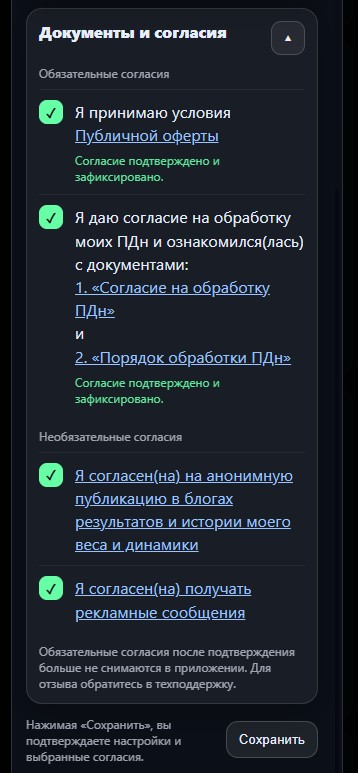
Обязательные и дополнительные согласия.
Перед началом работы необходимо принять обязательные документы:
Нажмите на название документа, чтобы открыть и прочитать его.
Дополнительно можно разрешить:
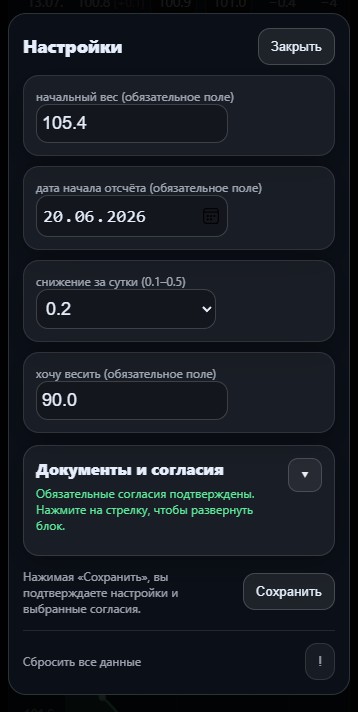
Пример заполненных настроек.
После заполнения всех данных нажмите кнопку «Сохранить» .
В дальнейшем настройки можно открыть повторно, нажав кнопку с изображением шестерёнки в нижней части приложения.
Основной рабочий раздел приложения — «История снижения веса» .
Каждый день вносите:
Таблица истории снижения веса.
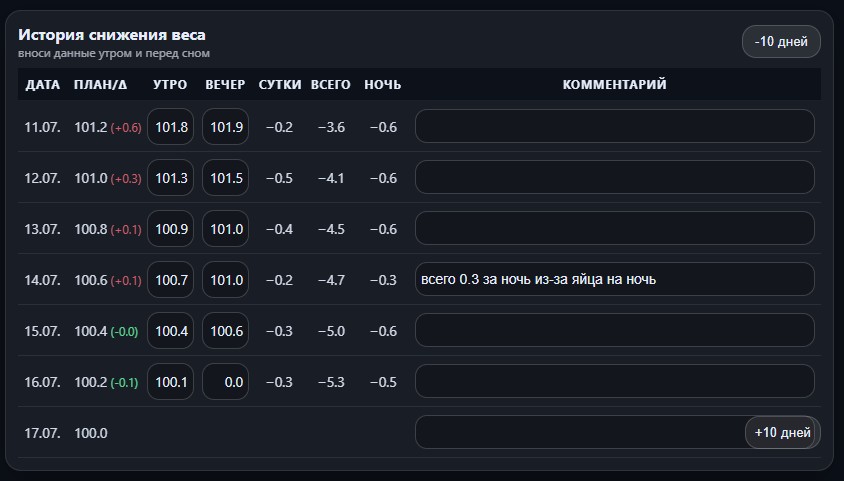
Зелёное отклонение означает, что фактический вес находится в плановом значении или ниже него. Красное показывает, что вес выше запланированного.
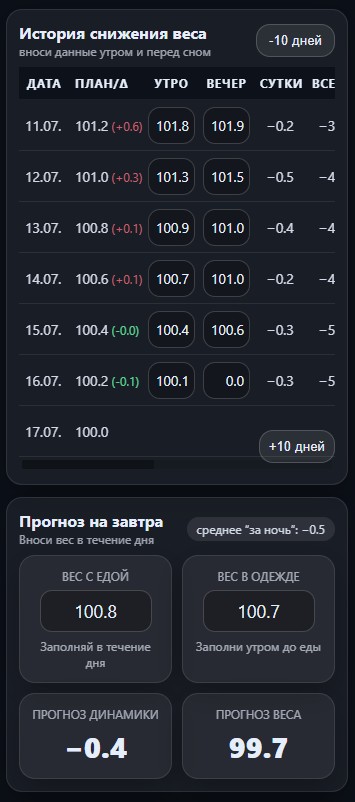
Отображение истории на экране телефона.
На телефоне таблицу можно прокручивать влево и вправо.
Кнопки «−10 дней» и «+10 дней» позволяют открыть предыдущие или следующие даты.
Если день отличался от обычного — было застолье, солёная еда, поздний ужин или отёк — напишите об этом в комментарии.
Позже комментарий поможет понять причину изменения веса.
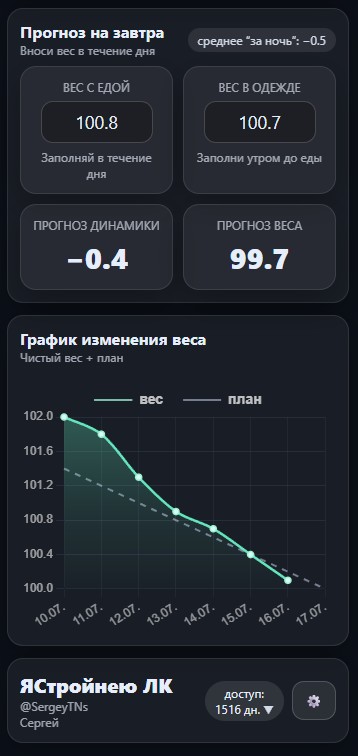
Блок прогноза, график и личный кабинет.
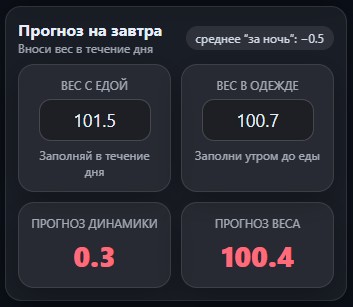
Пример прогноза прибавки веса.
В блоке «Прогноз на завтра» находятся два поля.
Заполняется в течение дня. Это ваш текущий вес в одежде с учётом съеденной еды и выпитой жидкости, а также с учётом колебаний веса в течение дня при физической нагрузке или при естественной потере веса в течение дня. Это единственное поле, которое изменяется много раз в течение дня. Например, перед тем как поесть, можно посчитать, сколько еды можно съесть или выпить. А вечером можно подгонять свой вес под нужное значение прогноза на завтра, выполняя физическую нагрузку или уменьшая порцию при последнем приеме пищи.
Заполняется утром до еды и питья, в одежде, в которой вы будете взвешиваться весь оставшийся день. Это нужно для того, чтобы вы могли контролировать свой вес и прогноз на завтра в течение дня и при этом без необходимости полностью раздеваться. Таким образом мы фиксируем утренний вес в таблице, затем вы вносите вес в одежде, система сама рассчитывает вес одежды и вычитает этот вес одежды при составлении прогноза на завтрашний день. Зная, сколько уходит веса за ночь (система сама это рассчитывает), можно контролировать свой вес в течение дня и составлять прогноз веса на завтра. Таким образом вы точно будете знать, какой вес будет завтра утром.
Приложение рассчитывает:
Поле показывает, какое изменение веса будет к завтрашнему дню. Т.е. это поле показывает, сколько вы наберете веса или сбросите веса к завтрашнему контрольному взвешиванию (утром).
Поле показывает - ожидаемый вес на следующее утро.
Поле показывает среднее изменение веса за ночь - рассчитывается по вашей истории. Это главный показатель, по которому рассчитывается прогноз на завтрашний день. Зная, сколько мы сбрасываем за ночь, мы можем подгонять свой вес к нужному значению в течение второй половины дня и особенно вечером.
Положительное красное значение означает, что если не сбросить вес сегодня до нужного показателя, завтра вы будете весить больше вместо того, чтобы постройнеть.
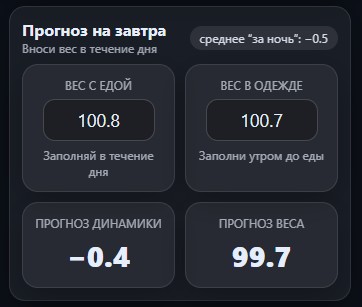
Пример прогноза снижения веса.
Отрицательная динамика означает снижение веса на следующее утро.
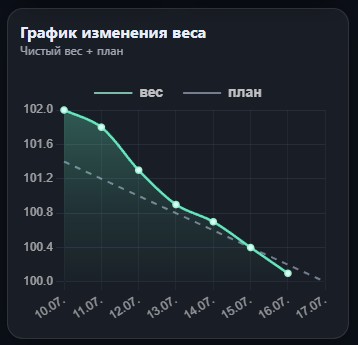
График показывает фактический вес и план.
На графике отображаются две линии:
Точки на линии показывают фактические утренние измерения по дням.
Не нужно ожидать идеально ровной линии. Вес может временно останавливаться, подниматься или снижаться быстрее плана.
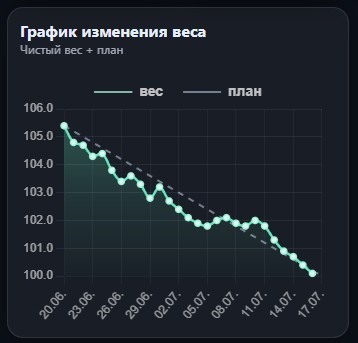
Подгружены данные за месяц.
В нижней части приложения находится блок личного кабинета. В нём отображаются:
Нажмите на срок доступа, чтобы открыть раздел продления. Нажмите на шестерёнку, чтобы изменить настройки приложения.
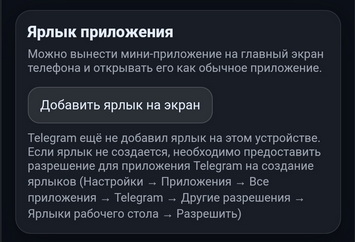
Кнопка добавления ярлыка находится в настройках.
Откройте настройки приложения и прокрутите окно вниз до раздела «Ярлык приложения» .
Нажмите кнопку «Добавить ярлык на экран» .
Если ярлык не появился, проверьте разрешения Android для приложения Telegram.
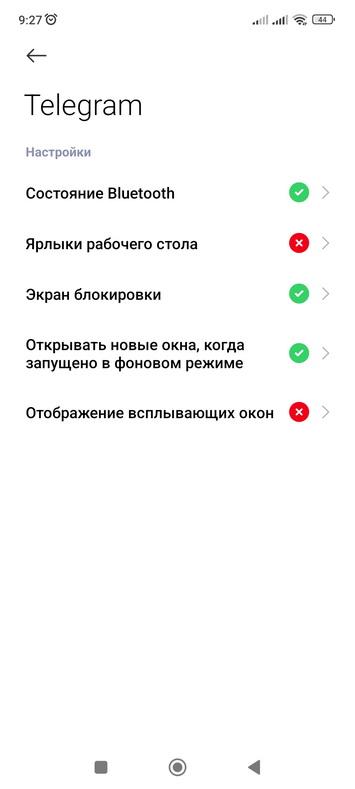
Разрешите Telegram создавать ярлыки рабочего стола.
Примерный путь в настройках телефона:
Названия разделов могут немного отличаться в зависимости от модели телефона и версии Android.
На картинке показано, что напротив пункта «Ярлыки рабочего стола» разрешение у приложения отсутствует, поэтому ярлык приложения на рабочем столе телефона и планшета не создается. Установите галочку (разрешение).
После выдачи разрешения вернитесь в приложение и снова нажмите «Добавить ярлык на экран» .
В самом низу настроек находится команда «Сбросить все данные» .
После сброса будут удалены:
Внимание: используйте сброс только тогда, когда действительно хотите начать работу с приложением заново.